Galeguinho — O atacarejo das tintas

MARATONA DA
PROTEÇÃO TOTAL

Missão 03 · Desafio relâmpago

Maratona
com Ibraclube.

Sua loja vai convidar o pintor para comprar na Galeguinho. Grave um vídeo explicando o Ibraclube e os 2% de comissão.

Participação por lojaVídeo no InstagramJurados da diretoria

Sua missão em 3 passos

Grave. Publique. Envie o link.

  1. 01

    Explique e faça o convite

    Conte o que é o Ibraclube, quem pode participar e como funcionam os 2%. Convide pintores e empreiteiros a se cadastrar e comprar ou indicar seus clientes na loja.

  2. 02

    Publique no Instagram da loja

    Use a criatividade da equipe. Fale de um jeito simples, com voz clara e informações corretas. Confira se o vídeo publicado pode ser aberto pelos jurados.

  3. 03

    Envie o link no grupo

    Copie o link da publicação e mande no grupo de WhatsApp da campanha, com o nome da loja, até 13/10 às 17h30.

A participação é pelo grupo. Nesta missão, envie o link do vídeo publicado no Instagram. Não há formulário de inscrição.

Primeiro, entenda o benefício

Ibraclube: o clube da Ibratin para quem vive de pintura.

2%

Para pintores e empreiteiros

Comissão sobre o valor total de cada pedido com o parceiro vinculado, nas 8 lojas Galeguinho.

Pix

Pagamento mensal

A comissão é somada no mês. O pagamento acontece a partir de R$ 30 acumulados. Abaixo disso, o saldo segue para o mês seguinte.

07/11

App de pontos e prêmios

O lançamento do app está previsto para 07/11. Os 2% de comissão já funcionam na loja e não dependem do app.

Compra própria ou indicação: o pedido pode ser do pintor ou de um cliente indicado por ele. O nome do parceiro precisa estar vinculado ao pedido. Sem o vínculo, não há comissão.

Uma base para o vídeo

Explique com suas palavras.

Você é pintor ou empreiteiro? Venha para o Ibraclube, o clube da Ibratin! Cadastre-se aqui na Galeguinho. Nas suas compras ou nas compras dos seus clientes, com você vinculado ao pedido, você ganha 2% de comissão sobre o valor total. O pagamento é mensal, no Pix, a partir de R$ 30 acumulados. Comprou ou indicou? Peça para colocar seu nome como parceiro no pedido. Passe na nossa loja e participe!

Use como referência e crie a versão da sua equipe. A criatividade faz parte da avaliação.

Guia do vendedor · Atualizado em 13/10/2026

Cadastro do pintor: siga um passo de cada vez.

O caminho mudou. No acesso das lojas, a lupa do orçamento permite pesquisar e selecionar um parceiro, mas não incluir um novo. Por isso, faça primeiro o cadastro fora do orçamento, no caminho abaixo, e clique em Salvar. As informações do parceiro e a comissão de 2% continuam as mesmas.

AtualizaçõesCadastrosParceirosIncluir

Tenha em mãos os dados atualizados do pintor ou empreiteiro, o documento, os contatos e os dados de pagamento. Leia cada etapa, faça no sistema e confira antes de seguir.

01Abra a tela inicial e clique em “Atualizações”

Onde começar: na tela inicial do ambiente da loja, em Controle de Lojas.

  1. Olhe o menu do lado esquerdo.
  2. Procure a opção Atualizações.
  3. Clique nela uma vez.

Confira: você deve ver as opções de atualização e a área de cadastros.
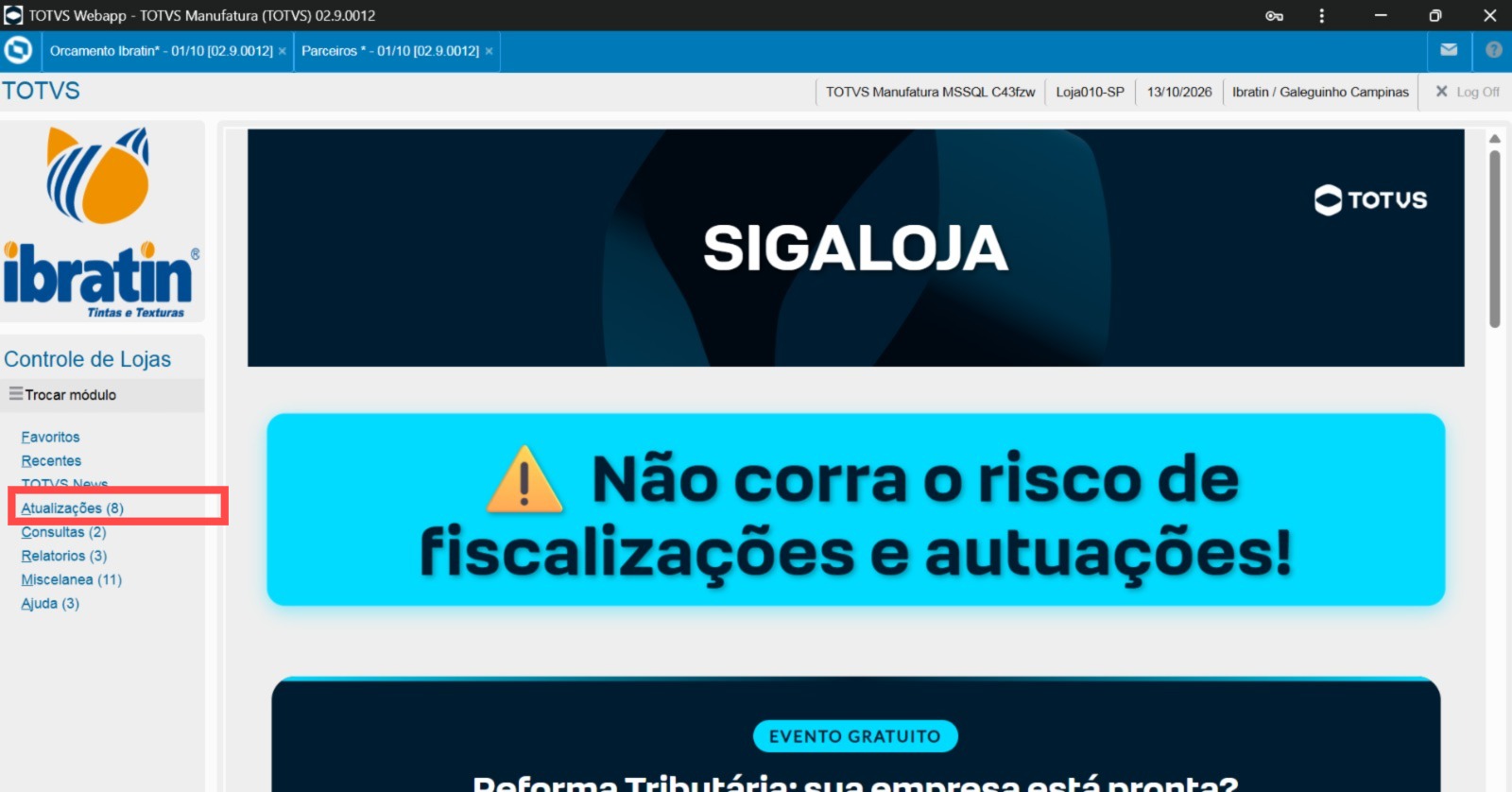
Tela inicial do Controle de Lojas com Atualizações destacada no menu esquerdo
Clique em Atualizações, no retângulo vermelho. Toque na imagem para ampliar.
02Em “Cadastros”, clique em “Parceiros”
  1. No centro da tela, localize o título Cadastros.
  2. Nessa área, clique em Parceiros.

Confira: a próxima tela deve ter o título Parceiros e a lista de pessoas já cadastradas.
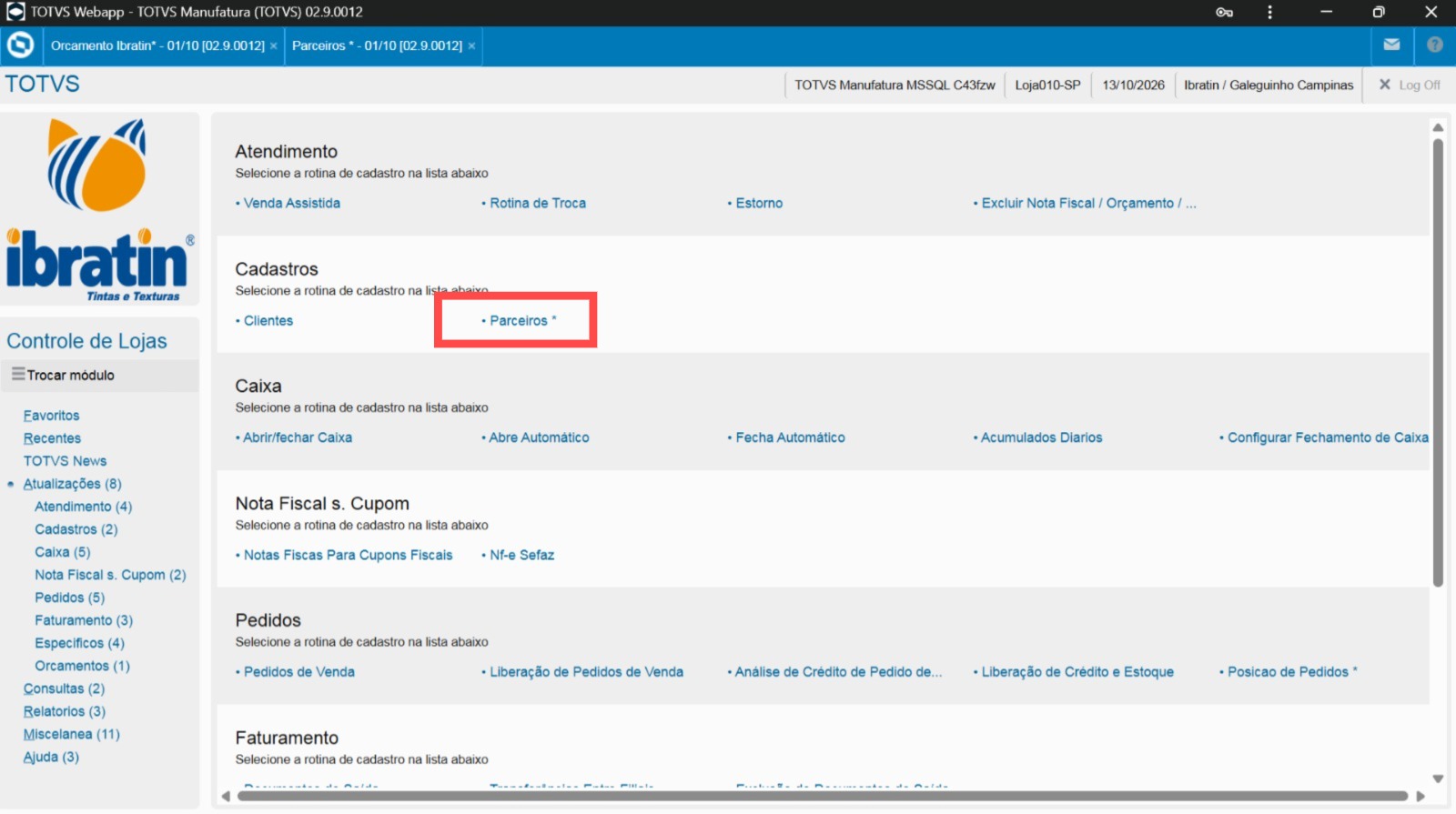
Área Cadastros com o link Parceiros destacado
O link Parceiros fica dentro da área Cadastros. Toque na imagem para ampliar.
03Pesquise o parceiro. Se for novo, clique em “Incluir”
  1. Na tela Parceiros, use a pesquisa para verificar se o pintor ou empreiteiro já tem cadastro.
  2. Se já existe: selecione o cadastro correto. Use Alterar se precisar atualizar os dados. Não crie um segundo cadastro para a mesma pessoa.
  3. Se ainda não existe: clique em + Incluir, no canto superior esquerdo.

Confira: para um novo parceiro, o título da tela será Parceiros - INCLUIR.
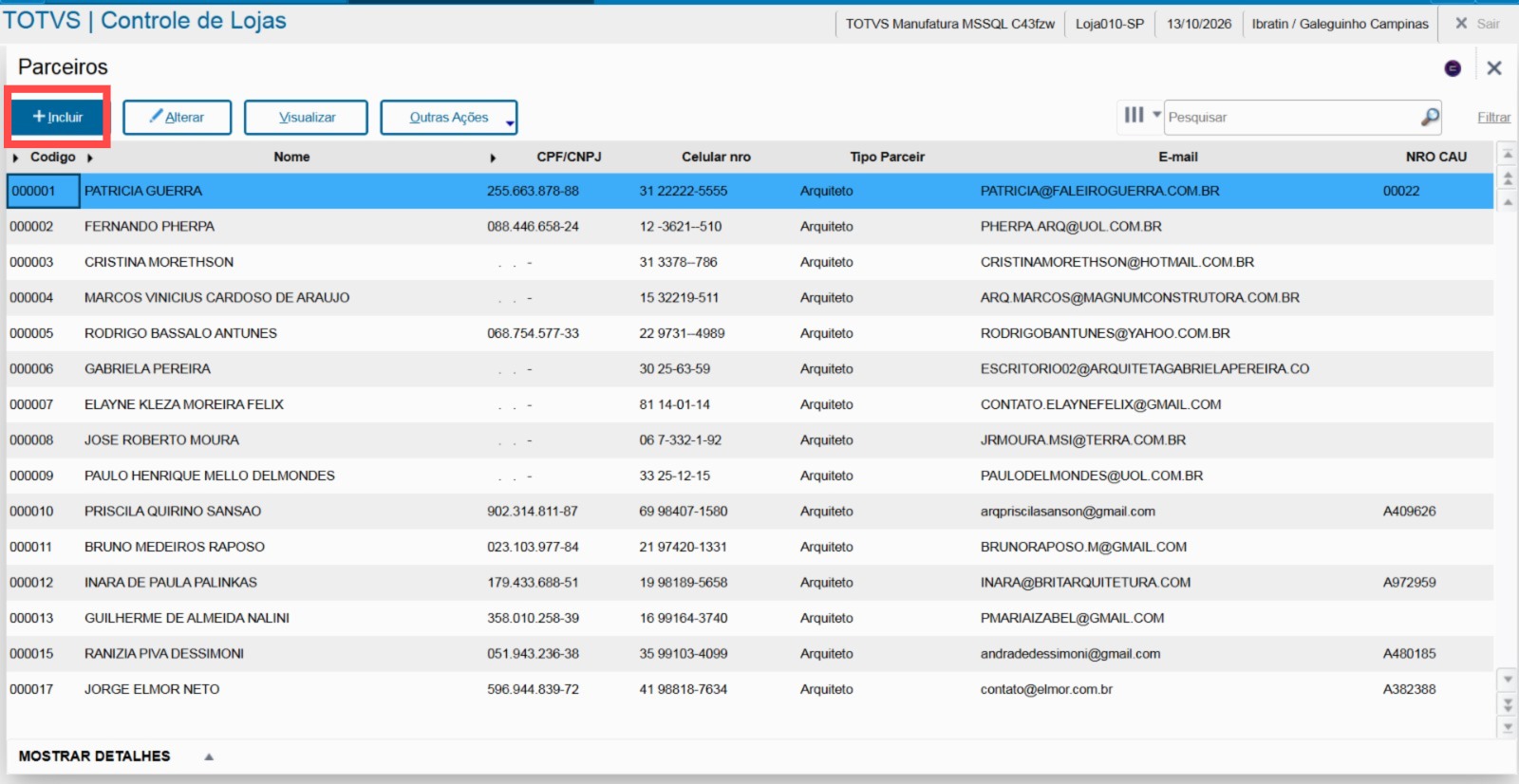
Tela de Parceiros com o botão Incluir destacado em vermelho no canto superior esquerdo
1.3 — Aberta a tela de Parceiros, clique em Incluir. O botão fica no canto superior esquerdo, dentro do destaque vermelho. Toque na imagem para ampliar.
04Preencha os dados do pintor ou empreiteiro

Peça as informações ao próprio parceiro e preencha com os dados atualizados dele. O asterisco vermelho (*) indica um campo obrigatório.

Código
O sistema gera o código automaticamente.
Pessoa *
Selecione F para pessoa física ou J para pessoa jurídica, conforme o cadastro.
Nome *
Digite o nome completo do parceiro, sem abreviar.
CPF/CNPJ *
Informe o documento do parceiro e confira os números.
Celular nro *
Informe o celular do parceiro com DDD.
Tipo Parceir *
Abra a lista e selecione o tipo correspondente ao profissional. Se não souber qual opção usar, confirme com o responsável antes de salvar.
E-mail *
Informe o e-mail atualizado do parceiro.
Demais campos
Complete as demais informações solicitadas no cadastro com os dados corretos do parceiro.

Confira: nome, documento e contatos pertencem ao pintor ou empreiteiro que você está cadastrando.
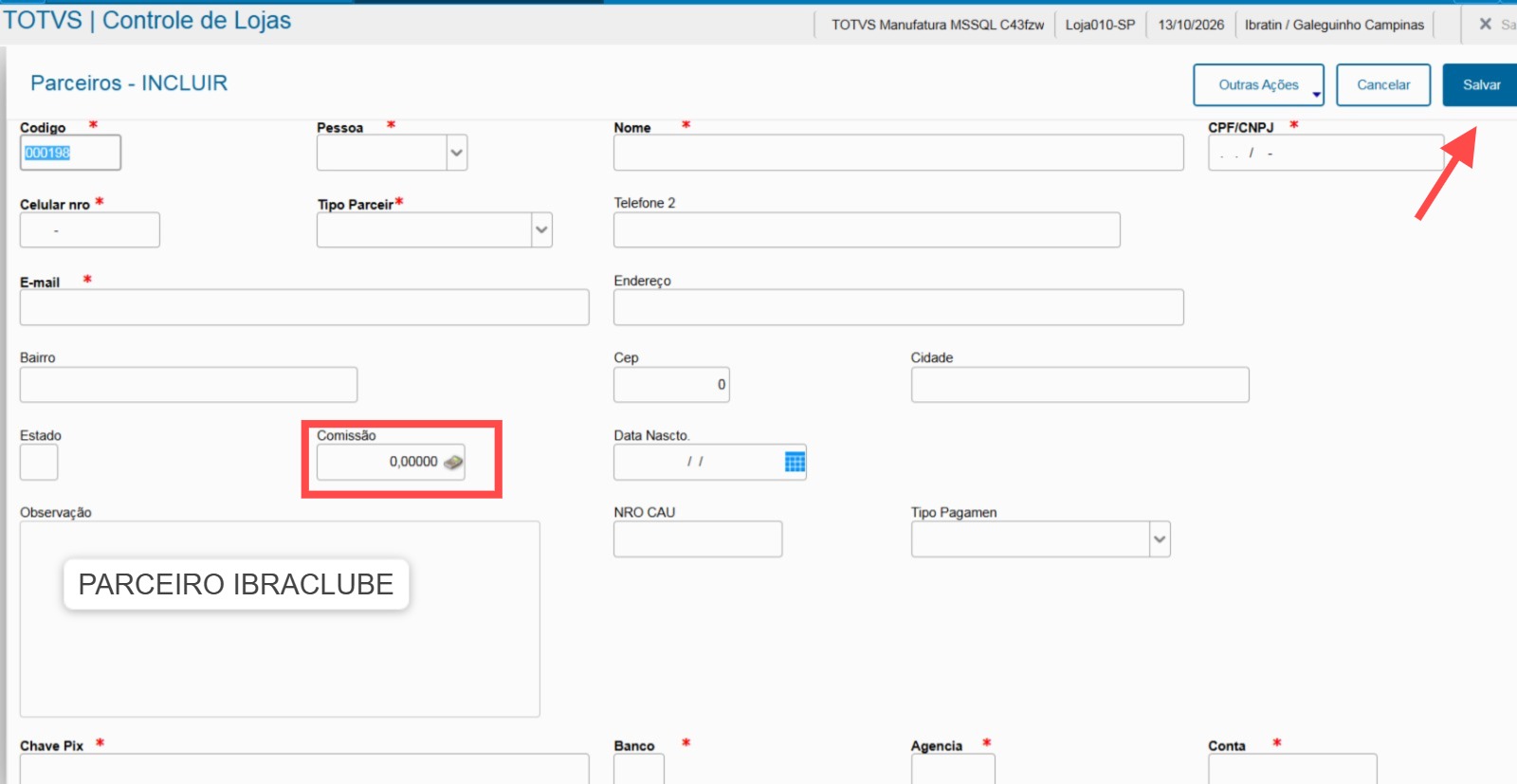
Formulário Parceiros - INCLUIR, com dados do parceiro, comissão, observação e botão Salvar
Esta é a tela que você vai preencher. O 0,00000 da imagem ainda precisa ser trocado por 2. Toque na imagem para ampliar.
05No campo “Comissão”, digite 2
  1. Localize o campo Comissão, destacado em vermelho na imagem anterior.
  2. Clique no campo e substitua o valor que aparece por 2.
  3. O sistema entende esse número como 2% e pode exibir 2,00000.
Atenção à imagem: ela mostra 0,00000 antes do preenchimento. Não deixe zero. Digite 2.

Confira: a comissão ficou em 2% antes de continuar.

06Na “Observação”, escreva PARCEIRO IBRACLUBE
  1. Localize o campo Observação.
  2. Digite ou cole o texto abaixo, exatamente assim:
PARCEIRO IBRACLUBE

Confira: a frase foi colocada dentro do campo Observação do sistema. Clicar em “Copiar texto” aqui na página apenas copia a frase; você ainda precisa colar no cadastro.

07Role a tela e preencha os dados de pagamento
  1. Desça a tela de cadastro até os campos de pagamento.
  2. Preencha Chave Pix, Banco, Agência e Conta.
  3. Confira cada informação com o parceiro. São os dados usados para receber a comissão.

Confira: os quatro campos estão preenchidos e os dados estão atualizados. Eles aparecem com asterisco vermelho na tela.

08Revise tudo e clique em “Salvar”

Antes de salvar, confira:

  • Dados do parceiro e campos obrigatórios preenchidos.
  • Comissão em 2%.
  • Observação com PARCEIRO IBRACLUBE.
  • Chave Pix, banco, agência e conta conferidos.

Agora clique no botão azul Salvar, no canto superior direito da tela. Ele está indicado pela seta vermelha na imagem do passo 4.

Se o sistema indicar um campo pendente, leia a mensagem, corrija o preenchimento e clique em Salvar novamente.

Depois de salvar, anote ou copie o código gerado para esse parceiro. Você vai usar esse código no orçamento. Não copie o código de outra pessoa nem o número usado como exemplo na imagem.

Confira: localize o parceiro na lista, verifique se o cadastro foi salvo e guarde o código correspondente. Preencher os campos sem clicar em Salvar não conclui o cadastro.

09 Inclua o orçamento e informe o código do parceiro

Faça esta etapa depois de salvar o cadastro do parceiro.

  1. Depois de salvar o parceiro, acesse Orçamento Ibratin e clique em Incluir para abrir um novo orçamento, como a loja já faz normalmente.
  2. Preencha os dados do orçamento normalmente, incluindo o cliente da compra, a forma e a condição de pagamento.
  3. No campo Parceiro, destinado ao cadastro de parceiros no orçamento, informe o código gerado no cadastro que você acabou de salvar.
  4. Não anotou o código? Clique na lupa do campo Parceiro e pesquise pelo CPF/CNPJ ou pelo nome. Selecione o parceiro encontrado. Nessa busca não aparece a opção de incluir um novo cadastro.
  5. Confira o nome e o CPF/CNPJ para ter certeza de que está vinculando o pintor ou empreiteiro correto.
  6. Continue o orçamento, inclua os produtos e conclua o preenchimento conforme o padrão da loja. Depois, salve o orçamento com o parceiro vinculado.
A sequência é: salvar o cadastro do parceiro, guardar o código, incluir o orçamento e informar o código no campo Parceiro. Sem vínculo no pedido, não há comissão.

Confira: o código informado no campo Parceiro corresponde ao profissional cadastrado com 2% e os dados de pagamento corretos. O cliente da compra e o parceiro podem ser pessoas diferentes; não confunda os dois códigos. Repita essa conferência em cada venda vinculada a ele.

Antes de concluir o pedido

Confira junto com o parceiro.

0 de 7 itens conferidos.

Marcar esta lista não salva o cadastro. Faça os passos no sistema da loja.

Vídeo publicado? Envie o link no grupo.

Identifique a loja e compartilhe o link da publicação no grupo de WhatsApp da campanha até 13/10/2026, às 17h30 (Brasília).

Missão 3 · Ibraclube
Loja: [nome da loja]
Link do vídeo no Instagram: [cole aqui]